Anleitung
MFA für Ihr Konto einschalten
Mit MFA fragt SCMC bei jeder Anmeldung mit Passwort zusätzlich nach einem Code aus einer Authenticator-App. Verlangt ein Projekt MFA, öffnen Sie es nur so.
Schritt für Schritt
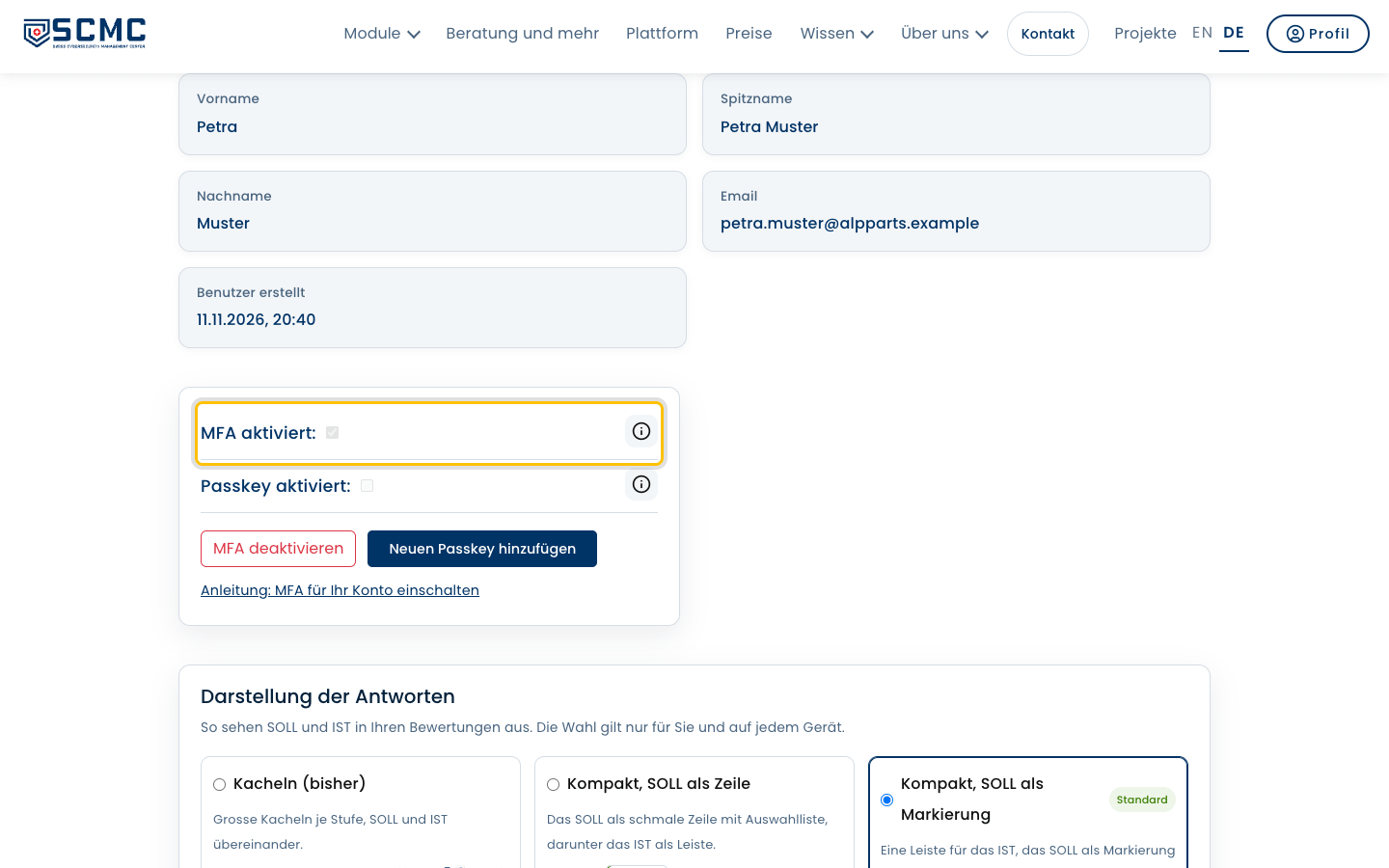
Öffnen Sie oben rechts «Profil». Oben stehen MFA und Ihre Passkeys.
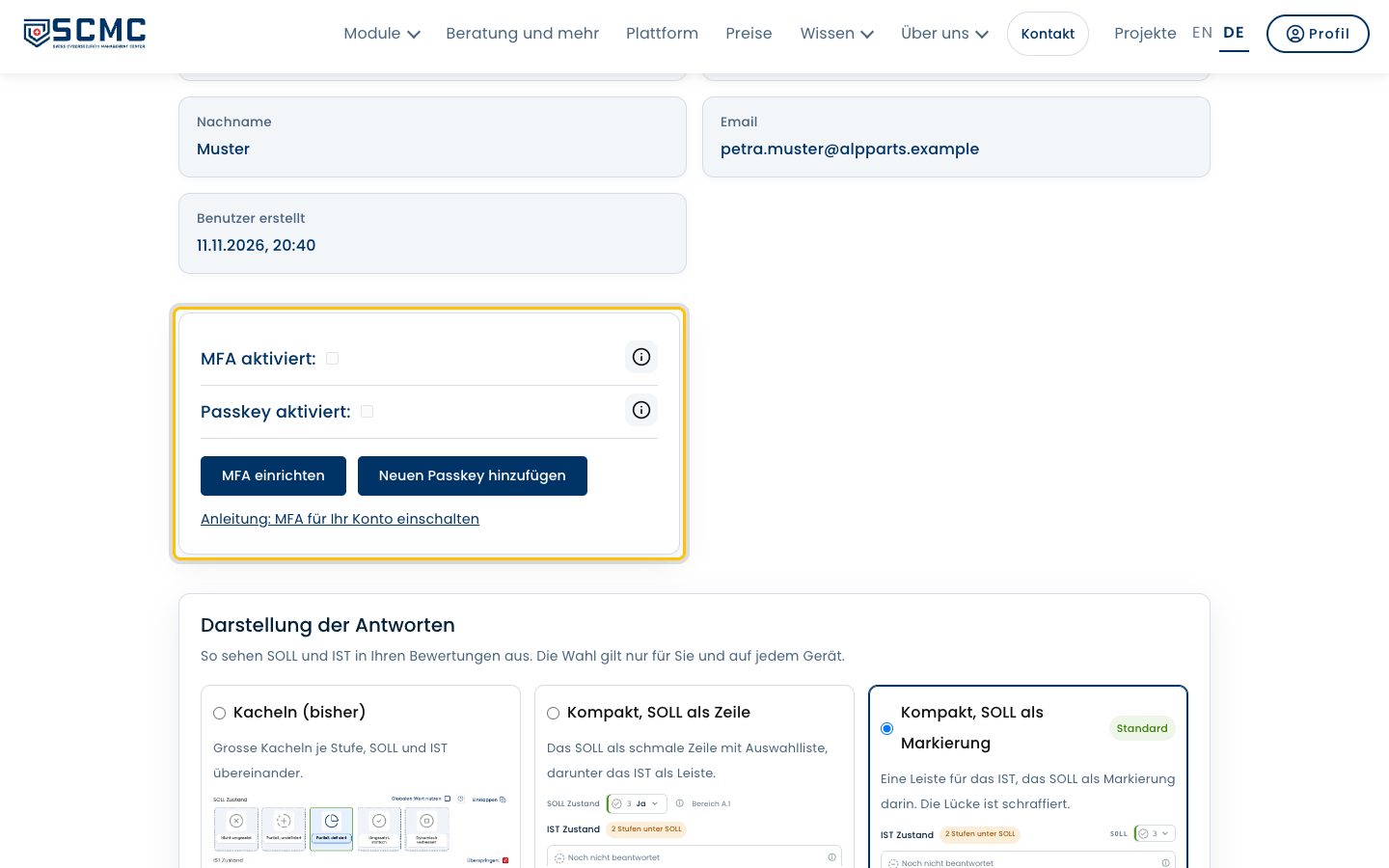
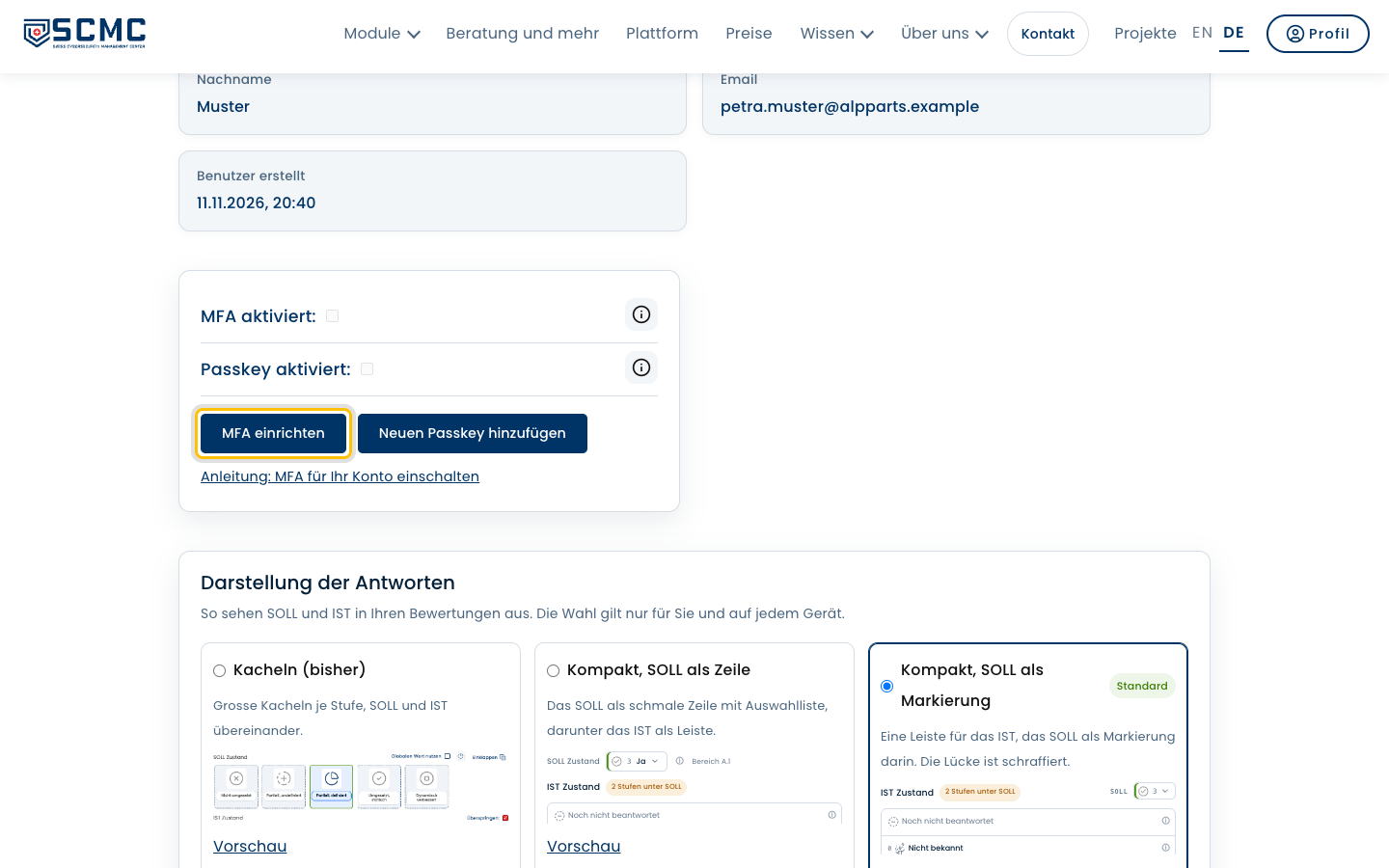
Klicken Sie auf «MFA einrichten».
Scannen Sie den QR-Code mit einer Authenticator-App auf Ihrem Telefon.
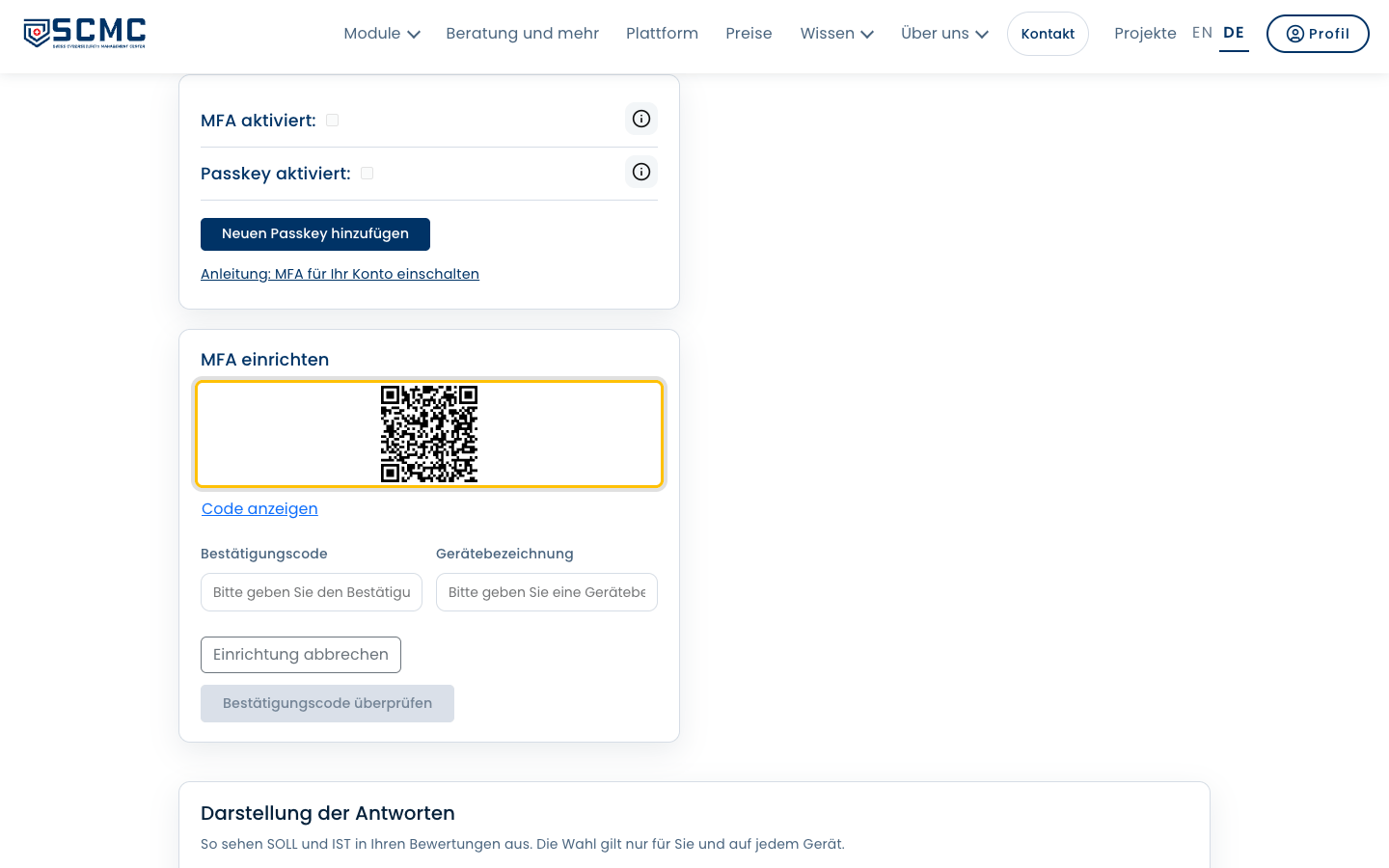
Tragen Sie den sechsstelligen Code ein, den die App anzeigt.
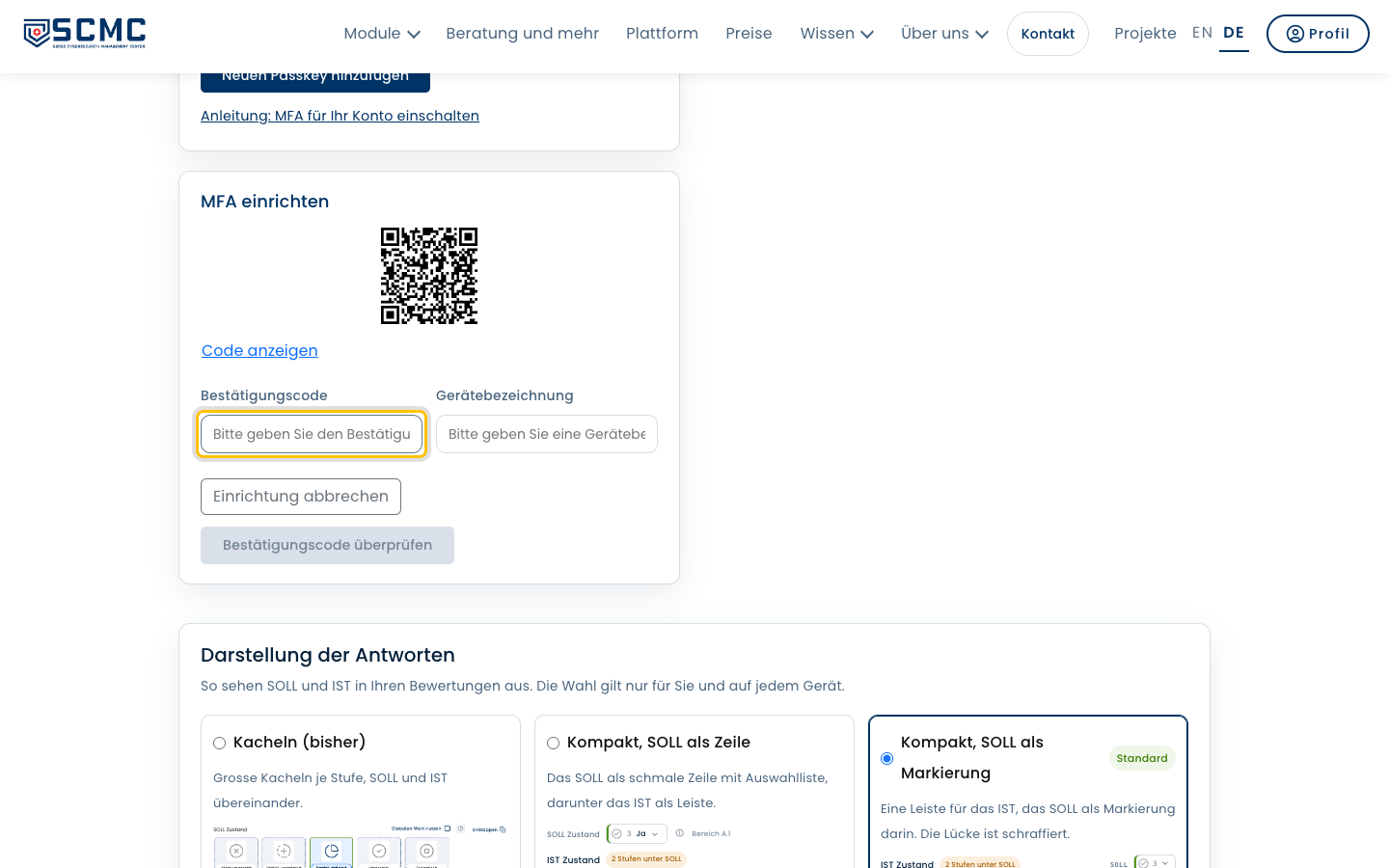
Geben Sie dem Gerät einen Namen, damit Sie es später erkennen.
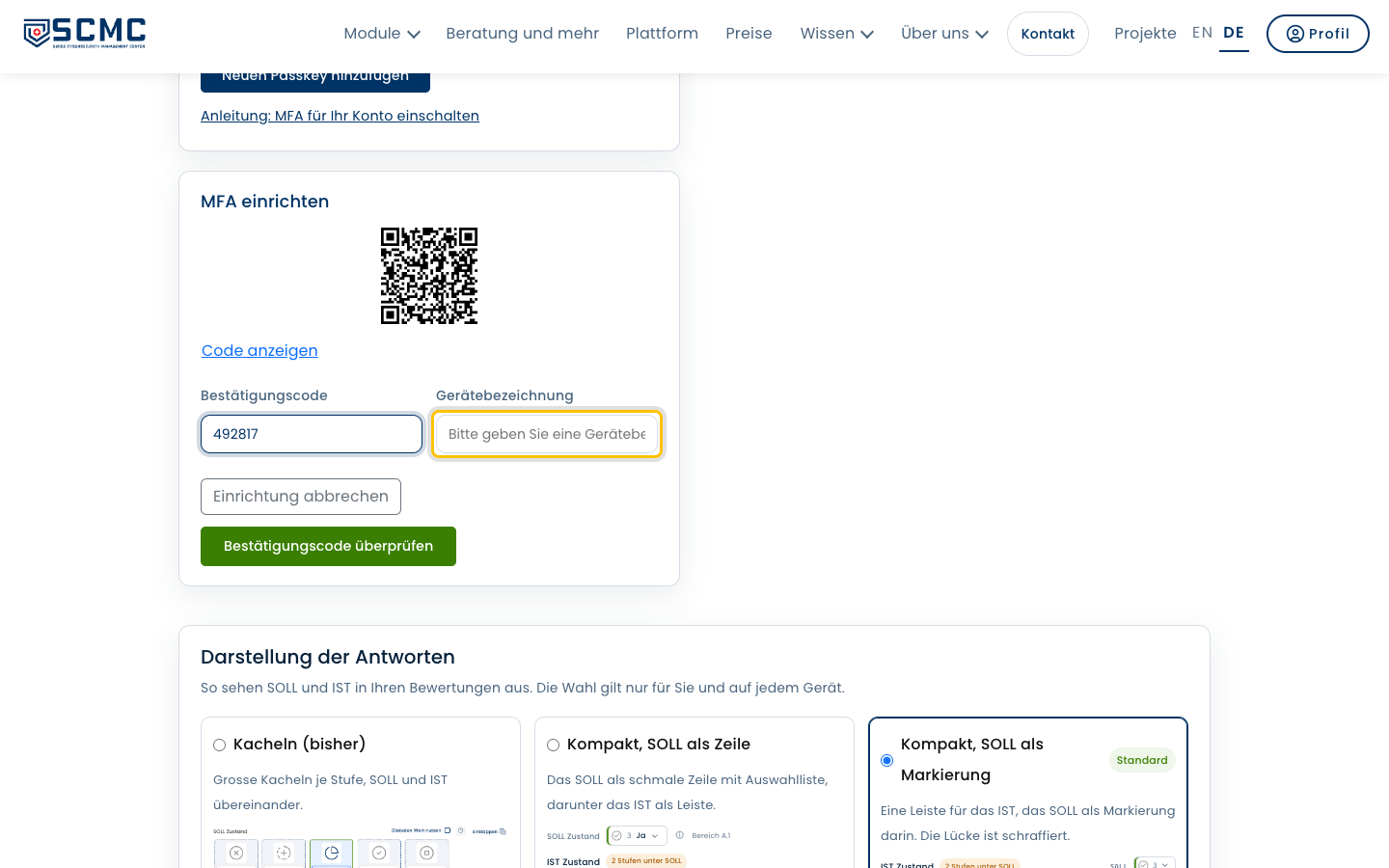
Klicken Sie auf «Bestätigungscode überprüfen».
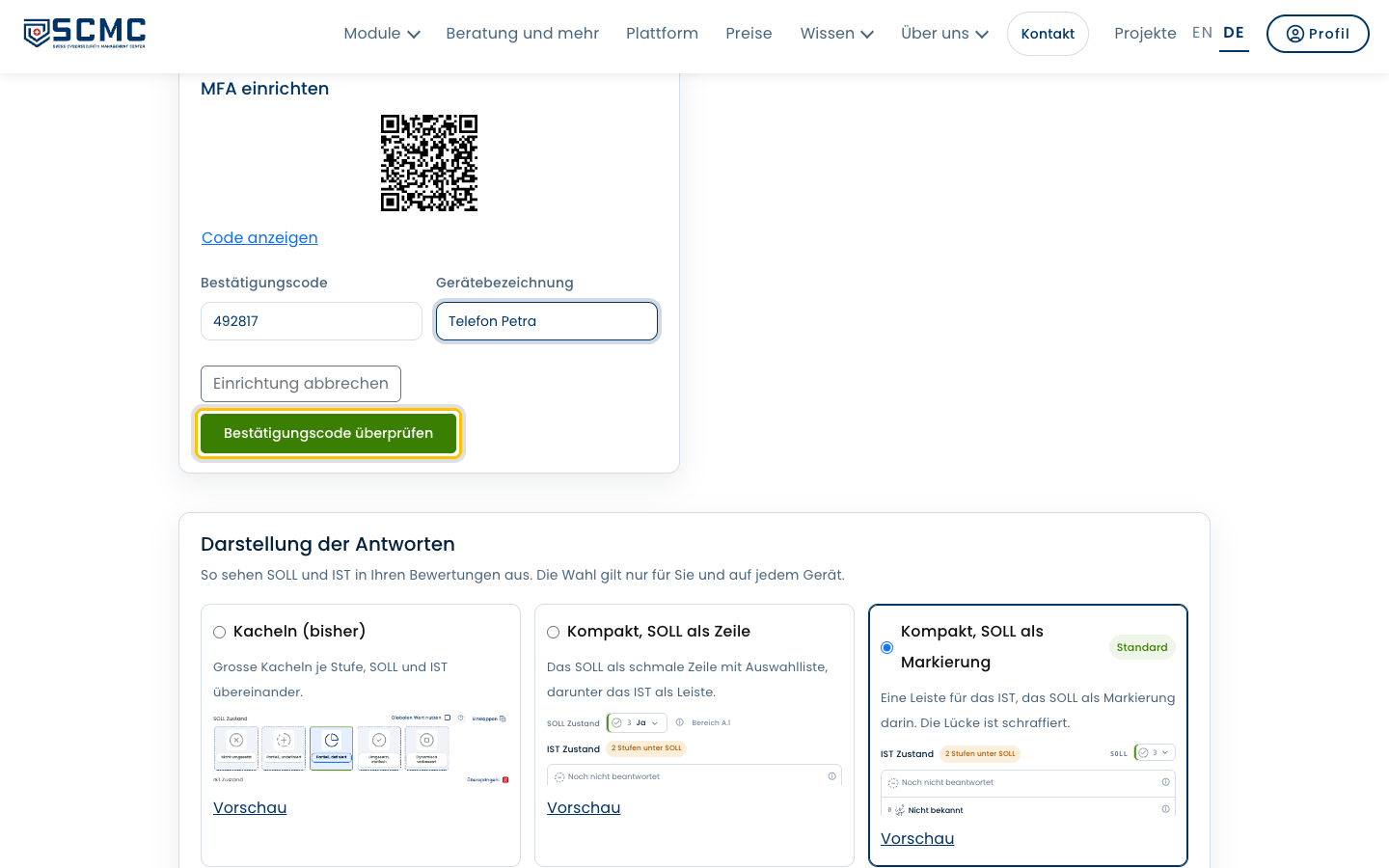
MFA ist eingeschaltet. Ab der nächsten Anmeldung fragt SCMC nach dem Code.