Auf jeder Frage stehen SOLL und IST. Bisher waren das zwei Reihen grosser Kacheln, auch wenn das SOLL meistens vom Bereich übernommen und selten geändert wird. Die Antworten sind jetzt deutlich schlanker, und Sie wählen selbst, wie sie aussehen.
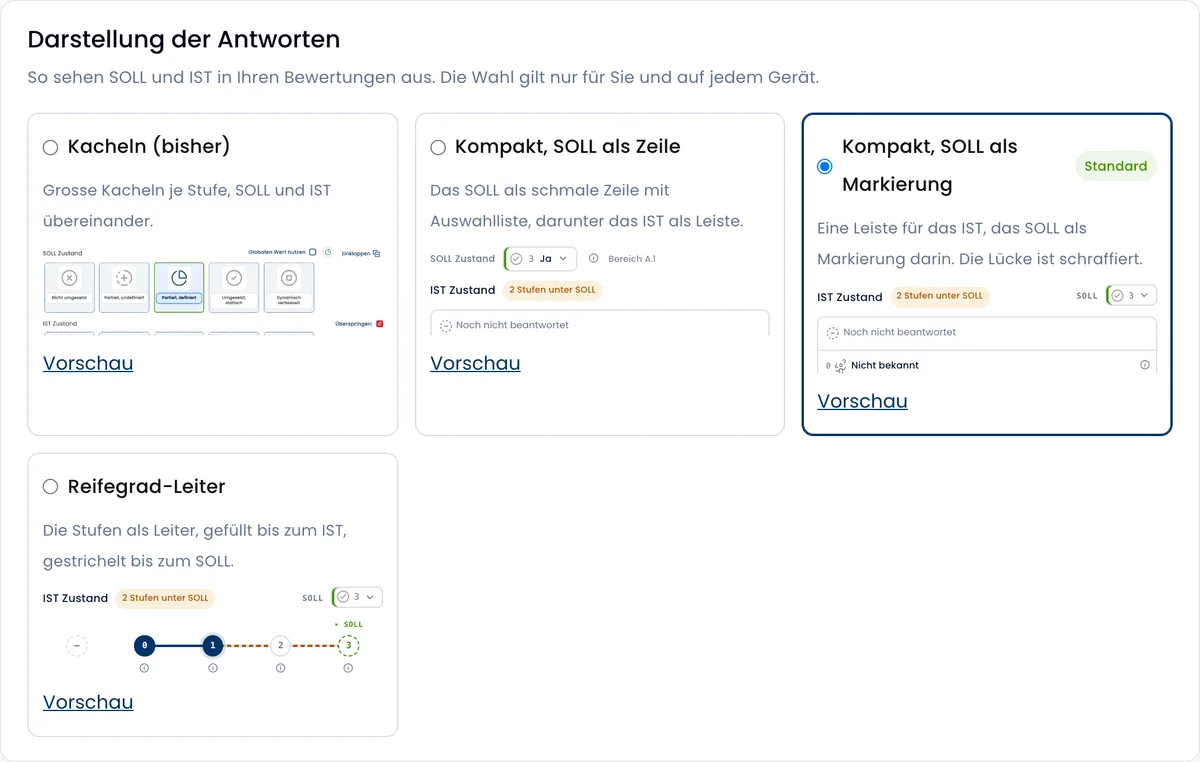
Eine Leiste für das IST, das SOLL als Markierung
Das IST ist eine schmale Leiste mit allen Stufen der Skala. Das SOLL steht als Markierung über der Stufe, die gilt, und die Stufen zwischen IST und SOLL sind schraffiert: die Lücke, um die es bei den Massnahmen geht, ist auf einen Blick sichtbar. Geändert wird das SOLL über einen kleinen Knopf neben der Leiste, dessen erster Eintrag «Globalen Wert nutzen» ist.
Noch nicht beantwortet und Hinweise
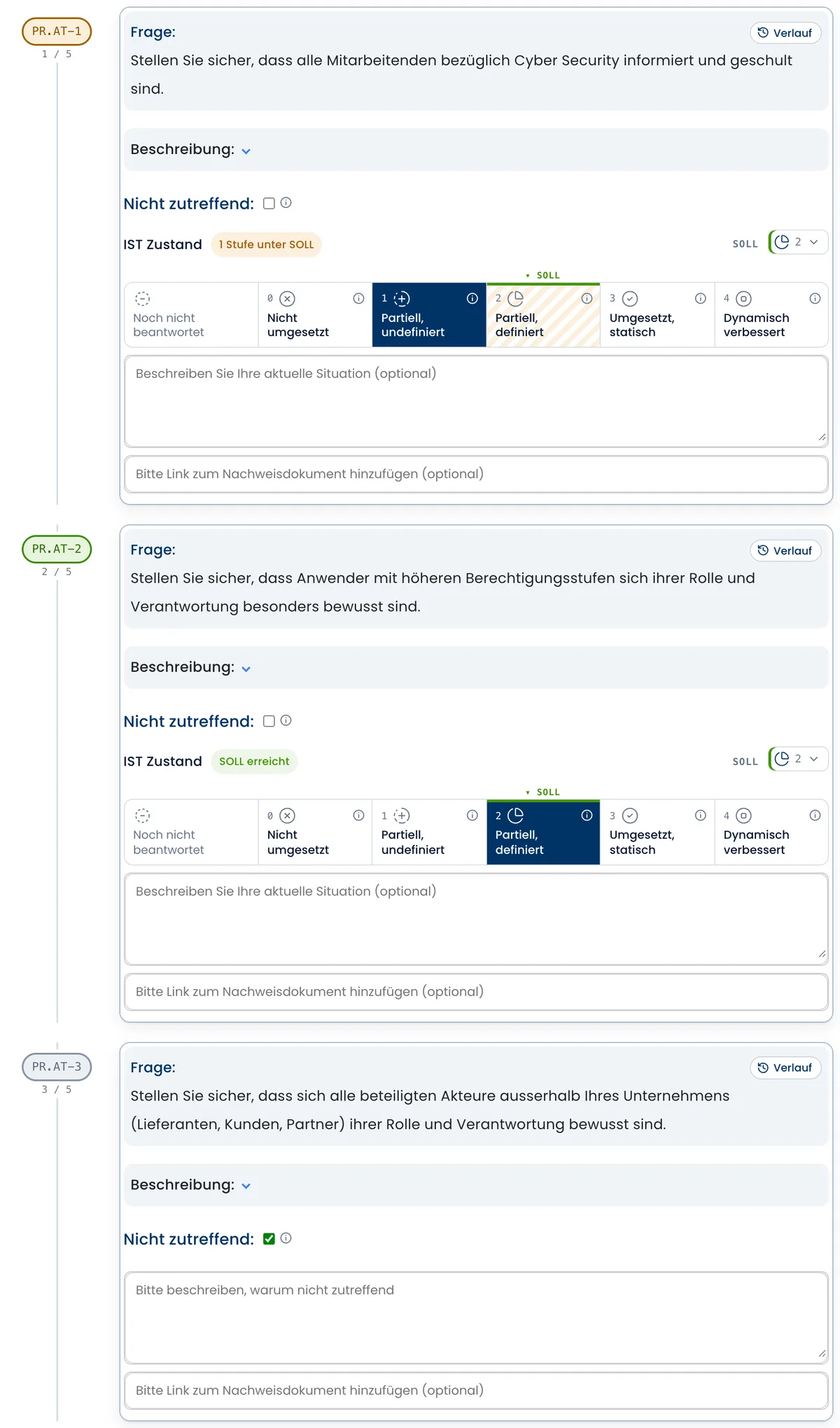
«Noch nicht beantwortet» ist die erste Stufe der Leiste. Ein Klick darauf entfernt eine Antwort. Jede Stufe hat ein kleines (i), das ihren Hinweis zeigt, und die erweiterte Beschreibung öffnet sich in einem eigenen Fenster neben der Bewertung. Auch «Nicht zutreffend» hat jetzt ein (i): es sagt, was die Wahl bewirkt, und nennt die Regel des Moduls, wo es eine gibt, bei IKT etwa, dass «Nicht zutreffend» nur für eine Frage gilt, die für Ihr Unternehmen nicht relevant ist, und ein fehlender Prozess die Stufe «Nicht umgesetzt» ist.
Vier Darstellungen zur Wahl
Im Profil unter «Darstellung der Antworten» wählen Sie eine von vier Darstellungen, mit einer Vorschau: die bisherigen Kacheln, das SOLL als eigene Zeile, das SOLL als Markierung in der Leiste (Standard) oder eine Reifegrad-Leiter. Die Wahl gilt nur für Sie und auf jedem Gerät.
Jede Frage an ihrer Leiter
Jede Frage und jede Zeile steht jetzt in einer gerahmten Karte, so sieht man sofort, wo eine Frage beginnt und wo sie endet. Links davor läuft eine Leiter: der Code ist die Sprosse, in der Farbe ihres Zustands, etwa offen, unter SOLL, erreicht oder nicht zutreffend, darunter die Position in der Liste. Das gilt in den Fragen, den Massnahmen und der Risikobewertung, bei den Massnahmen zeigt die Farbe Massnahme und Validierung, bei den Risiken die Risikostufe. Wer die Leiste nicht braucht, blendet sie im Profil unter «Leiste der Fragen» aus; dann steht der Code oben in der Karte.
Risiken und Massnahmen in Ihrer Darstellung
Auch Risiken und Massnahmen haben eine eigene Wahl im Profil. Unter «Darstellung der Risiken» stehen die bisherigen Kacheln, Zeilen mit Wahrscheinlichkeit und Auswirkung nebeneinander oder eine Risikomatrix, in der ein Klick beide Werte zugleich setzt. Der Wert eines Risikos ist Wahrscheinlichkeit mal Auswirkung, höchstens 16, die Farbe zeigt seine Stufe. Unter «Darstellung der Massnahmen» erfassen Sie Massnahme und Validierung als Kacheln, nebeneinander oder untereinander. Solange Sie dort nichts wählen, folgen beide der Darstellung der Antworten.
Über jeder Massnahme stehen jetzt IST und SOLL der Frage nebeneinander, mit der Herkunft des SOLL und einer kleinen Leiste, die die Lücke dazwischen schraffiert zeigt. Bisher stand dort nur der Text der Antwort.
In der Liste der Bewertungen zeigt jede Bewertung neben den Fragen jetzt auch, wie viele Massnahmen bearbeitet und wie viele Risiken bewertet sind, je mit eigener Überschrift, und ein Klick auf einen Bereich öffnet ihn. Ein Risiko zählt dort und in der Auswertung erst als bewertet, wenn Wahrscheinlichkeit und Auswirkung gesetzt sind oder es als nicht zutreffend markiert ist.
Die Karte eines Risikos hat jetzt drei Felder: «Risikobewertung vor Minderung», «Risikobewertung nach Minderung» und «Links / Dokumente / Evidenzen», wie Sie es von den Fragen kennen. Die früheren Felder «Implementationsbeschreibung» und «Validierungs-Beschreibung» entfallen; was dort stand, finden Sie jetzt unter «Risikobewertung nach Minderung». Die Risikoanalyse als Word, die Antworten als Word und die Bewertung als Excel führen dieselben drei Felder. In der Matrix der Karte fasst eine Klammer die Spalten unter «Auswirkung» und die Zeilen neben «Wahrscheinlichkeit» zusammen, damit klar ist, welche Achse was meint.
Der Verlauf als Zeitleiste
Der Verlauf einer Frage, einer Massnahme, eines Risikos oder einer Zeile zeigt je Eintrag nur noch, was sich geändert hat, etwa «IST 1 → 2» oder eine neue Bemerkung, statt jedes Mal den ganzen Stand. IST, SOLL und die Felder einer Zeile stehen in einer gemeinsamen Zeitleiste, nach Tagen geordnet und nach Art filterbar. Unten in jeder Karte steht, wer sie zuletzt geändert hat und wann.
Die Risikoauswertung auf einer Seite
Die Auswertung der Risiken zeigt eine ganze Bewertung auf einer Seite, auch bei hundert Positionen. Oben stehen die Zahlen: wie viele Positionen bewertet sind, wie viele vor und nach den Massnahmen hoch oder sehr hoch sind, wie viele um mindestens eine Stufe gesenkt wurden und wie viele noch kein Restrisiko haben. Die Bereiche lassen sich einzeln wählen und zeigen, wie viele ihrer Positionen nach den Massnahmen noch hoch sind. Der «Stufenwechsel» zeigt, von welcher Risikostufe zu welcher die Massnahmen führen.
Risiko- und Restrisikomatrix stehen nebeneinander. Ein Klick in ein Feld zeigt in der anderen Matrix, wohin diese Positionen gewandert sind oder woher sie kamen, und die Liste darunter folgt der Auswahl. Jede Position in der Liste hat eine kleine Matrix mit dem Weg vom Risiko zum Restrisiko und den Stand ihrer Massnahme. Ein Klick öffnet ihre Risikobewertung. Dieselbe kleine Matrix steht auch in der Risikoanalyse als Word bei jeder Position.
Auch die Risikoanalyse als Word zeigt jetzt die Grafiken der Seite: oben die Kennzahlen, darunter den Stufenwechsel als Bild und Risiko- und Restrisikomatrix nebeneinander auf einer Querseite.
Die Auswertung als Bericht und der neue Gesamtbericht
Die Auswertung als PDF ist neu gestaltet und liest sich wie ein Bericht für die Geschäftsleitung. Nach dem Deckblatt steht das Wichtigste auf einer Seite: ein kurzer Satz zur Einordnung, der die stärkste und die schwächste Funktion nennt und sagt, wie weit der Gesamtwert vom SOLL entfernt ist, dazu die Kennzahlen und die grössten Lücken. Danach folgen alle Funktionen und Bereiche mit IST, SOLL und Lücke als Balken, das Netzdiagramm und die Handlungsfelder, die Fragen mit der grössten Lücke. Der ganze Bericht steht in Poppins, der Schrift von scmc.ch.
Neu ist der Gesamtbericht: Bewertung, Massnahmen und Risiken in einem PDF. Vorne stehen die Zusammenfassungen mit Grafiken, etwa der Stand der Massnahmen, ihre Fristen nach Quartal, der Fortschritt je verantwortlicher Person, was überfällig ist, und Risiko- und Restrisikomatrix. Am Ende folgen alle Werte als Anhang: jede Frage mit Antwort und Bemerkung, das Register der Massnahmen und das Register der Risiken. Sie laden den Gesamtbericht in der Liste der Bewertungen herunter, bei den Dokumenten neben den Word-Dateien. Er steht dort, sobald die Massnahmen der Bewertung freigeschaltet sind.
Beide Berichte gibt es auch als Word, im selben Aussehen wie das PDF, damit Sie sie weiterbearbeiten können: Texte und Tabellen sind gewöhnlicher Word-Inhalt, die Grafiken Bilder, und die Schrift ist im Dokument enthalten. Die Auswertung als Word laden Sie in der Auswertung neben dem PDF herunter, den Gesamtbericht als Word in der Liste der Bewertungen.
Ein Zeichen für jedes Modul
Jedes Modul hat jetzt ein eigenes Zeichen mit Symbol und Kürzel, etwa IKT mit einem Blitz oder DSG mit einem Schloss. Sie finden es in der App in der Modulliste eines Projekts und im Kopf einer geöffneten Bewertung, auf den PDF-Berichten und in den Word-Dokumenten. So erkennen Sie auf einen Blick, zu welchem Modul eine Bewertung oder ein Bericht gehört.
Auch die Preisseite zeigt jedes Modul mit seinem Zeichen. Sie öffnet mit dem Jahrespreis, zeigt auf einen Blick, ob ein Modul Massnahmen und Risiken enthält, und fasst zusammen, was alle Module gemeinsam haben.
Duplizieren und Import übernehmen die Vorlage
Eine duplizierte oder als neu importierte Bewertung erhält die Vorlage ihrer Kategorie, wie eine mit «Neu» angelegte. Ein SOLL, das Sie selbst gesetzt haben, geht mit. Ein SOLL, das nur aus der Vorlage stammte, kommt frisch aus der Vorlage, die heute gilt, so erreicht eine geänderte Vorlage auch die Kopie einer älteren Bewertung. Im Excel-Export steht in der Spalte für das eigene SOLL entsprechend nur noch, was Sie selbst gesetzt haben.
Neuer Partner: die HWZ
Die HWZ Hochschule für Wirtschaft Zürich ist neu unter unseren Partnern. Gemeinsam entwickeln wir digitale Lerninhalte, die Cybersecurity auf Führungsebene verankern. Das erste ist das Selbstlernmodul «SCMC Cyber-Risiken: Führung gefordert» im CAS General Management: rund 50 Minuten für Geschäftsleitungen und Führungskräfte, ganz ohne Technik. Sie erreichen es auch oben im Hilfe-Center und in einer eigenen Sektion auf der Startseite.
Behobene Fehler
- In den Word-Dokumenten zu Antworten, Massnahmen und Risiken waren Tabellen breiter als das Blatt, und Text wurde am Rand abgeschnitten, in Word für Windows wie für Mac. Die Dokumente haben jetzt feste Ränder auf A4, ihre Tabellen passen aufs Blatt, und lange Links und Wörter werden umbrochen.
- Eine als neu importierte Bewertung, deren Datei eine Kategorie nennt, erhielt die Vorlage dieser Kategorie nicht. Wo die Datei kein SOLL hatte, galt der Standardwert der Skala, und die Auswertung rechnete damit, ohne darauf hinzuweisen. Jetzt wird die Vorlage zuerst angewendet.
- Beim SOLL eines Bereichs oder der ganzen Bewertung zeigte «Verlauf anzeigen» nichts, solange die Auswahl zugeklappt war.
- Bei ISO 27001 stand eine noch offene Frage als «N/A» im PDF-Bericht, im Vergleichs-Excel, in den Massnahmen und im Verlauf, als wäre sie nicht zutreffend. Dort steht jetzt «Noch nicht beantwortet».
- Eine Einstellung, die Sie in einem anderen Tab oder auf einem anderen Gerät geändert hatten, etwa die Sprache, sprang zurück, sobald in einem noch offenen Tab eine andere Einstellung gespeichert wurde. Jetzt wird nur gespeichert, was sich geändert hat, und ein Tab liest beim Zurückkehren den aktuellen Stand.
- Bei einer noch offenen Frage zeigten die Massnahmen als Antwort den Text der ersten Stufe, als wäre sie beantwortet. Jetzt steht dort «Noch nicht beantwortet».
- Der Verlauf einer Frage zeigte auch die Erinnerungen ihrer Massnahme. Erinnerungen stehen jetzt nur im Verlauf der Massnahmen, wo sie gesetzt werden.
- Die Blogbeiträge auf scmc.ch kamen bei Suchmaschinen fast alle als leere Seite an, ohne eigenen Titel und ohne Text. Jetzt trägt jede Beitragsseite ihren Text, ihren Titel und ihre Beschreibung schon im ausgelieferten HTML.
- Die Frist einer Massnahme und die Zeit einer Erinnerung standen im Eingabefeld im amerikanischen Format, etwa «10/27/2027», auch auf Deutsch. Jetzt folgen sie der Sprache der App, «27.10.2027».
- Teile der Startseite und einige Ansichten erschienen in der Systemschrift Ihres Rechners statt in Poppins, und fette Schrift wurde vom Browser künstlich verbreitert. Jetzt steht die ganze Seite in Poppins, auch die Diagramme der Auswertung, mit echten fetten Schnitten.